1. Login ke akun cPanel Anda.
2. Pada bagian Software, klik ikon Select PHP Version.
Versi PHP utama bisa dikonfigurasi melalui menu Select PHP Version

Menu Select PHP Version
3. Jika Anda ingin tetap menggunakan konfigurasi ini dan mengatur versi php yang berbeda untuk domain lain di bawah akun cPanel yang sama, letakkan kode di bawah ini pada file .htaccess dari addon domain/subdomain terkait.
#.htaccess php version
<FilesMatch "\.php$">
SetHandler application/x-httpd-alt-php72___lsphp
</FilesMatch>
Akses menu File Manager pada cPanel terlebih dahulu

Kemudian masuk ke folder domain/subdomain dan temukan file .htaccess

Jika file .htaccess tidak ditemukan, pastikan bahwa opsi “Show Hidden Files (dotfiles)” pada Setting File Manager aktif

Edit file .htaccess, kemudian tambahkan kode
#.htaccess php version
<FilesMatch "\.php$">
SetHandler application/x-httpd-alt-php72___lsphp
</FilesMatch>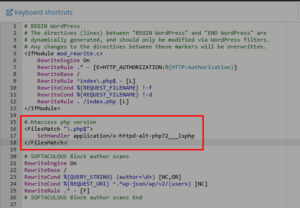
Script versi PHP
4. Kemudian ubah versi PHP dengan mengganti bagian ” …php72… ” dengan versi yang ingin Anda gunakan.